





Diploma Feb 2022 Answer Script upload in Google Class Room App | Yuvasallinfo
Diploma Feb 2022 Answer Script upload in Google Class Room App | Yuvasallinfo
- நம்ம இந்த பதிவில் டிப்ளமோ Feb 2022 ஆன்லைன் எக்ஸாம் எழுத உள்ள மாணவர்கள் தேர்வு எழுதி முடித்தவுடன் தங்களுடைய ஆன்சர் Sheetஅ எப்படி கூகுள் கிளாஸ் ரூம்ல அப்லோட் பண்றது என்பதை பற்றி தான் தெளிவா பார்க்கப் போகிறோம்.
For More Details Visit:
- டிப்ளமோ FEB 2022 ஆன்லைன் எக்ஸாம , மாணவர்கள் A4 Sheet ல தான் எழுதணும். A4 sheet ல Border போட்டு Paper top ல உங்க Register Number, Name, Sub Code, Number of Pages Written மற்றும் Paper Bottom ல Date, Page Number, Signature என நீங்கள் எத்தனை Pages தேர்வு எழுதுகிரிர்களோ அனைத்து Pageலும் இந்த Details ஐ கண்டிப்பாக எழுத வேண்டும்.

- அடுத்து உங்க Answer Sheet அ கூகுள் கிளாஸ் Room ல எப்படி அப்லோட் பண்ணலாம் என்பதை பார்ப்போம். முதல்ல ப்ளே ஸ்டோரில் இருந்து கூகுள் கிளாஸ் ரூம் ஆப்ப டவுன்லோட் பண்ணி இன்ஸ்டால் பண்ணிக்கோங்க.

- உங்க டிபார்ட்மெண்ட் Staffs நீங்க எழுத வேண்டிய சப்ஜெக்ட் உடைய கூகுள் கிளாஸ் ரூம் link அ உங்களுக்கு வாட்ஸ்அப் மூலமாக சென்ட் பண்ணுவாங்க.

- அந்த லிங்கை டபுள் கிளிக் பண்ணுங்க. உங்களுக்கு Page ஒன்னு ஓபன் ஆகும். அதுல Google கிளாஸ் Room அ செலக்ட் பண்ணி ஆல்வேஸ் பட்டனை கிளிக் பண்ணுங்க.

அடுத்து ஒரு பேஜ் ஓபன் ஆகும். இதுல ஜாயின் கிளாஸ் என்ற பட்டனை கிளிக் பண்ணுங்க. இப்ப நீங்க கூகுள் கிளாஸ் ரூம் குள்ள ஜாயின் ஆயிட்டீங்க.

- நீங்க எத்தனை Subject லிங்க் ல ஜாயின் பண்ணி இருக்கீங்களோ அத்தனை சப்ஜெக்ட் உடைய டீடெயில்ஸ் அந்த Page ல உங்களுக்கு தெரியும். அடுத்து நீங்கள் எழுத வேண்டிய சப்ஜெக்ட் உடைய Menu அ Double கிளிக் பண்ணுங்க.
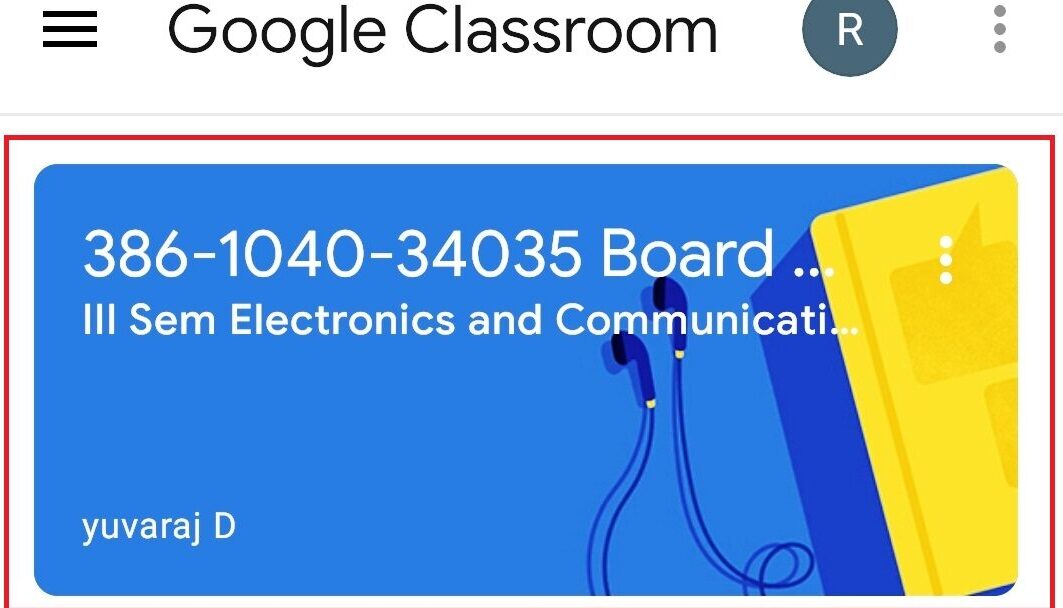
- இது மாதிரி Page ஒன்றும் ஓபன் ஆகும். அதுல Stream என்ற Menu வில், நீங்க எழுத வேண்டிய கொஸ்டின் பேப்பர் Download Folder மற்றும் அப்லோட் செய்ய வேண்டிய ஆன்சர் பேப்பர் Folder என இரண்டு Folders இருக்கும்.

- People என்ற Menu ஐ கிளிக் பண்ணா அதுல உங்களுடைய ஸ்டாப் டீடைல் மற்றும் உங்களுடன் தேர்வு எழுதும் மாணவர்களின் Details இருக்கும்.

- நீங்க Stream என்ற Menu வில் தான் உங்களுடைய கொஸ்டின் பேப்பர் டவுன்லோட் மற்றும் உங்களுடைய ஆன்சர் பேப்பர் அப்லோட் செய்ய வேண்டும்.
- மற்ற எந்த Menuலயும் உங்க Answer Sheetsஐ Upload செய்ய கூடாது. கொஸ்டின் பேப்பர் என்ற Folder ஐ Double கிளிக் செய்யவும்.

- இங்கு நீங்கள் எழுத வேண்டிய கொஸ்டின் பேப்பர் இருக்கும். அதை டவுன்லோட் செய்து Exam எழுத ஆரம்பிக்கவும்.

- தேர்வு எழுதி முடித்தவுடன் தங்களுடைய ஆன்சர் Sheet அ PDF File ஆக மாற்றி கூகுள் கிளாஸ் ரூம் ஆப்ல Upload செய்ய வேண்டி இருக்கும். உங்களுடைய ஆன்சர் பேப்பர் ஐ Register நம்பர் Hyphen உங்க சப்ஜெக்ட் கோட் (123456-34032) என Rename கொடுத்து Save செய்ய வேண்டும்.

- உங்கள் பேப்பர் ஐ பிடிஎஃப் ஆக மாற்றிய உடன் Stream Menu ல் உள்ள ஆன்சர் ஸ்கிரிப்ட் Upload என்ற Folderஐ டபுள் கிளிக் செய்யவும்.
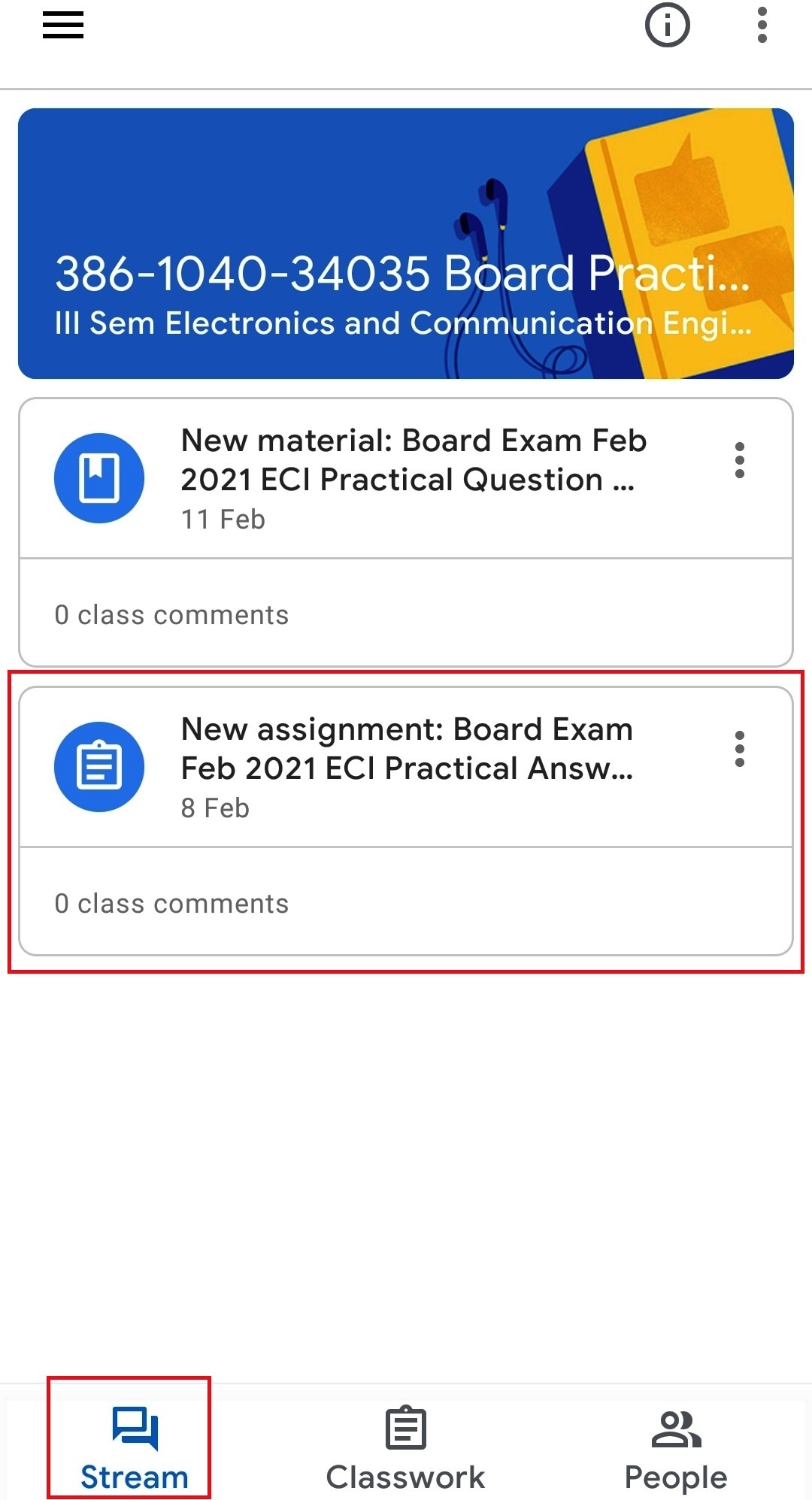
- இங்கு உங்கள் ஆன்சர் பேப்பரை Upload செய்யவேண்டிய கூகுள் பார்ம் இருக்கும். அதை கிளிக் செய்யவும்.

- உங்களுக்கு ஒரு form ஓபன் ஆகும். அதில் ஈமெயில் ஐடி என்ற இடத்தில் உங்கள் ஈமெயில் ஐடியை Enter செய்யவும்.
- இன்ஸ்டிடியூஷன் கோட் என்ற இடத்தில் உங்களுடைய Institution Code ஐ Enter செய்யவும். இதை உங்கள் Staff கிட்ட கேட்டு தெரிந்து கொள்ளவும்.
- ரிஜிஸ்டர் நம்பர் என்ற இடத்தில் உங்களுடைய Register நம்பரை Enter செய்யவும். நேம் ஆப் த ஸ்டூடன்ட் என்ற இடத்தில் உங்களுடைய பெயர் ஸ்பேஸ் இனிசியல் கேப்பிட்டல் லெட்டர் இல் வருமாறு Enter செய்யவும்.
- சப்ஜெக்ட் கோடு என்ற இடத்தில் உங்களுடைய சப்ஜெக்ட் Code ஐ Enter செய்யவும். இது உங்க கொஸ்டின் பேப்பர் ல் இருக்கும்.

- அடுத்து Subject Code, Name of the Subject, Date of Examination, Session of Examination (Forenoon/Afternoon), Number of Pages Written Google Formல் Enter செய்யவும்.
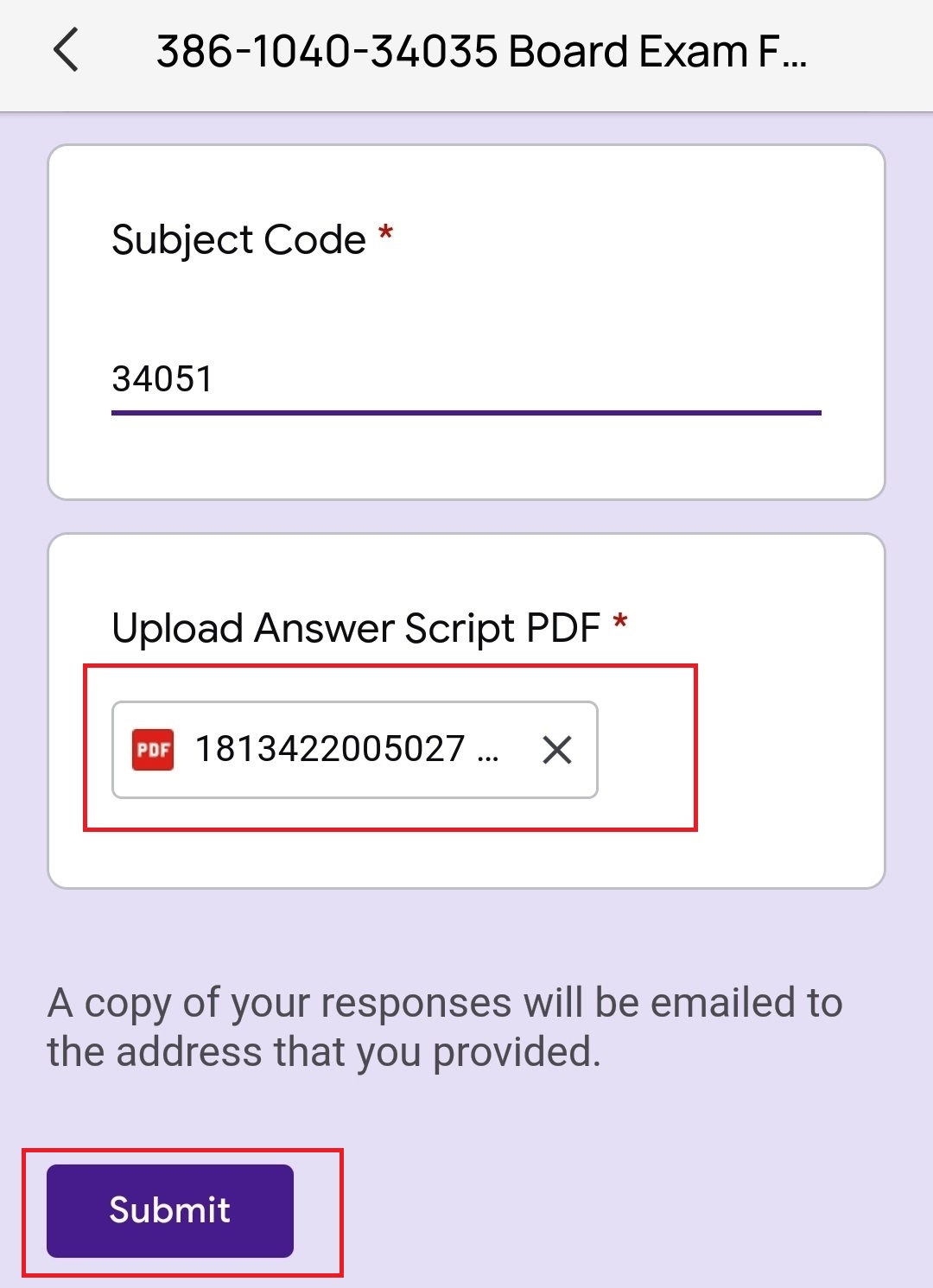
- அடுத்து அப்லோட் ஆன்சர் ஸ்கிரிப்ட் பிடிஎப் என்ற Menuல் Add File Buttonஐ கிளிக் செய்யவும்.

- இதில் செலக் பைல்ஸ் ஃப்ரம் Your Device என்ற Menuஐ கிளிக் செய்து உங்களுடைய பிடிஎஃப் ஆக மாற்றி வைத்த Answer sheet ஐ உங்கள் மொபைல் folder ல இருந்து Select செய்து அப்லோட் பட்டனை கிளிக் செய்யவும்.

- உங்களுடைய ஆன்சர் சீட் ஐ கவனமாக Select செய்யவும். மாற்றி வேற ஏதாவது PDFஐ Select செய்து விட போறீங்க. அப்படி செய்தால் உங்கள் பேப்பர் இன்வாலிட் ஆகிவிடும். ஆன்சர் சீட் ஆனது Upload ஆகியவுடன் நீங்கள் Enter செய்த அனைத்து Data வை ஒருமுறை சரிபார்த்து Submit பட்டனை கிளிக் செய்யவும்.
- உங்கள் Answer Sheet Submit ஆகியவுடன் Response Submitted என்ற Page Open ஆகும். அவ்வளவு தான் உங்களுடைய அப்லோட் ப்ராசஸ் முடிந்தது. அதன்பின் இந்தப் Page ஐ க்ளோஸ் செய்து விடவும்.

- நீங்கள் உங்கள் பேப்பர் அப்லோட் ஆகியதா இல்லையா என்று Check செய்ய விரும்பினால் மறுபடியும் கூகுள் Form Fill செய்வதற்கான லிங்கை கிளிக் செய்தால் யூ ஹேவ் ஆல்ரெடி ரெஸ்பாண்ட்டட் என்ற மெசேஜ் கொண்ட பேஜ் ஓபன் ஆகும். இதன் மூலம் நீங்கள் சரியாக உங்களுடைய ஆன்சர் சீட்டை Upload செய்து விட்டீர்கள் என்று அர்த்தம்.

- இதுவே கூகுள் கிளாஸ் Room இல் உங்கள் பேப்பரை அப்லோட் செய்வதற்கான சரியான முறையாகும்.
All Department Updated Time Table PDF: Click Here
DESPATCH OF ANSWER SCRIPTS SUMMARY SHEET : Click Here
A4 Sheet Model: Click Here
Study Materials
Mechanical Department Materials :
Click here
Mechanical Department Unit wise Important Questions :
Click here
EEE Department Materials :
Click here
EEE Department unit wise materials :
Click here
Automobile Department Materials :
Click here
ECE Department Materials :
Click here
ECE Department Unit wise materials :
Click here
Civil Department Materials :
Click here
Computer Department Materials :
Click here
First Year Study Materials :
Click here
For Diploma Study Materials: Click Here